Perché è utile sapere che cosa succede dentro il Mac
Quando un Mac diventa lento, dietro c'è una causa precisa, che si può individuare: un'app che tiene occupato il processore, una memoria che non basta per le app aperte, un disco quasi pieno. Sono cause diverse, e ognuna ha un rimedio diverso: chiudere un'app, riavviarla, liberare spazio, oppure lasciare terminare un'operazione che per sua natura richiede molte risorse.
Individuare la causa evita due errori opposti. Il primo è sostituire o riparare un computer che sta solo lavorando molto. Il secondo è ignorare un segnale vero, per esempio un programma che si avvia da solo senza che nessuno lo abbia installato di proposito.
macOS ha già uno strumento per vederlo, Monitoraggio Attività, nella cartella Utility. Mostra molti dati, ma lascia a chi lo usa il compito di interpretarli. Titanium Monitor misura le stesse risorse e, in più, spiega con parole semplici che cosa significano.
Le risorse da controllare su un Mac lento
Il processore. Una percentuale alta di processore non è di per sé un problema: compilare un progetto, esportare un video o indicizzare il disco sono lavori che lo occupano per qualche minuto. Merita attenzione, invece, un'app che resta a lungo in cima all'elenco senza svolgere un lavoro utile, oppure un processo bloccato che non risponde più.
La memoria e lo swap. Sul Mac la memoria libera non è un buon indicatore. Apple spiega che macOS ottiene le prestazioni migliori usando tutta la memoria disponibile, e che avere memoria inutilizzata non rende il computer più veloce. L'indicatore da guardare è la pressione della memoria, che macOS calcola dalla memoria libera, dalla frequenza dello swap, dalla memoria riservata al sistema e dalla cache dei file.
Lo swap è la memoria che macOS sposta temporaneamente sul disco quando quella fisica non basta. Un uso moderato dello swap è normale. Se lo swap continua a crescere mentre la pressione resta alta, le app aperte richiedono più memoria di quella installata nel Mac.
Lo spazio su disco. Un disco quasi pieno rallenta il sistema e può impedire di installare gli aggiornamenti. Una parte dello spazio occupato è fatta di cache e file temporanei, che macOS e le app ricreano quando servono. Apple ricorda anche un dettaglio che spesso sfugge: lo spazio di un file spostato nel Cestino torna disponibile solo quando il Cestino viene svuotato.
I programmi che si avviano da soli. Molte app installano componenti che restano attivi in background, per esempio per controllare gli aggiornamenti. Di solito servono all'app che li ha installati, ed è utile sapere quali sono e da dove vengono. macOS verifica il software con Gatekeeper: un'app distribuita fuori dal Mac App Store dovrebbe essere firmata con un certificato Developer ID e, di norma, autenticata da Apple con la notarizzazione, un controllo automatico che cerca codice malevolo noto.
Titanium Monitor, il monitor di sistema nella barra dei menu
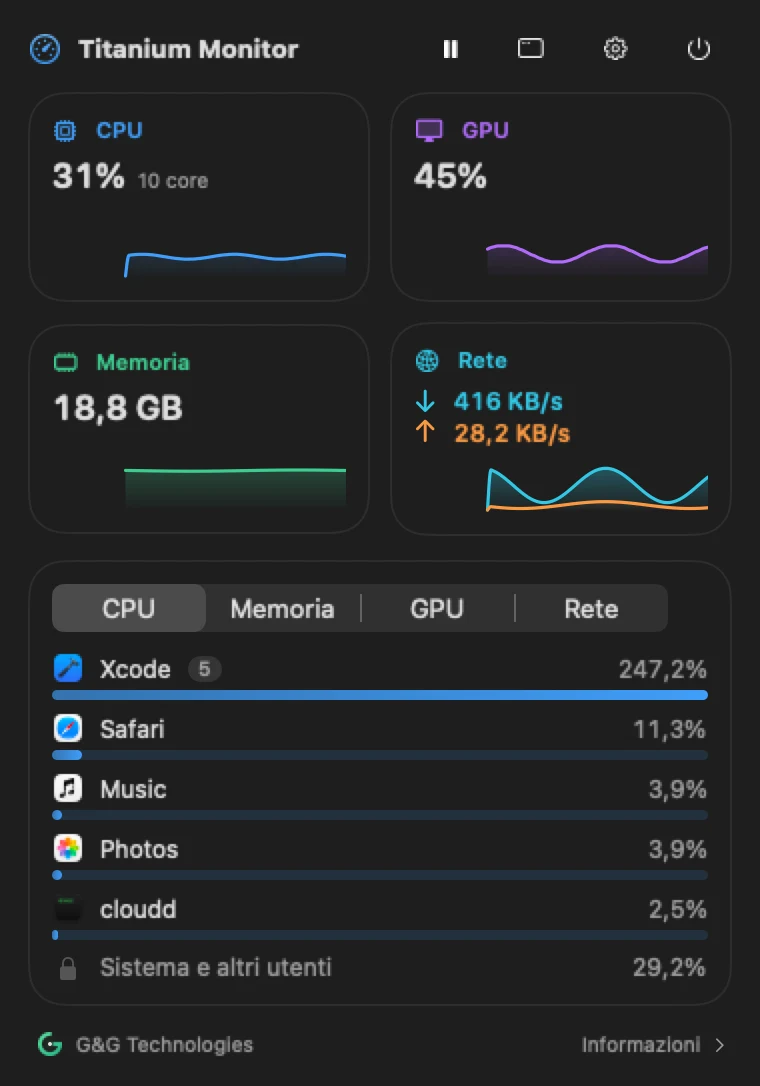
Titanium Monitor è un monitor di sistema per Mac, gratuito anche nelle versioni future. Vive nella barra dei menu e mostra le cifre che si scelgono, ognuna con il suo simbolo: processore, memoria, spazio libero, attività del disco, velocità della rete. Con un clic si apre un riquadro con CPU, GPU, memoria e rete, e con le app che le usano di più.
La panoramica spiega che cosa appesantisce il Mac
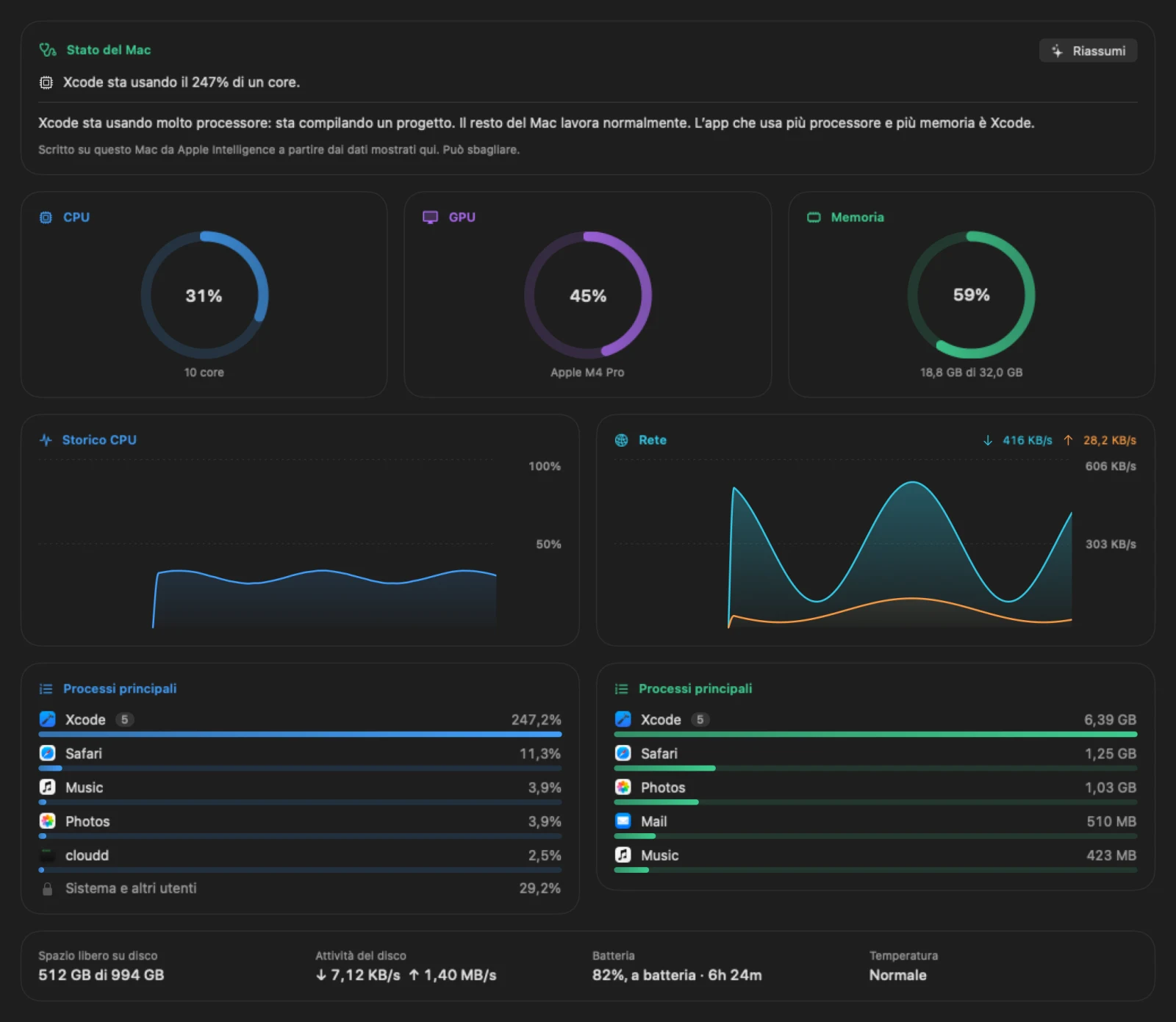
La finestra principale si apre con lo stato del Mac scritto in una frase: un'app che tiene occupato il processore, un processo bloccato, memoria scarsa, swap, disco quasi pieno o surriscaldamento. Sotto ci sono gli indicatori di CPU, GPU e memoria, i grafici dello storico e le app che pesano di più. Dove Apple Intelligence è attiva, l'app può riassumere la situazione in poche righe, elaborate sul Mac.
I processi raggruppati per app, e la scheda di ciascuno
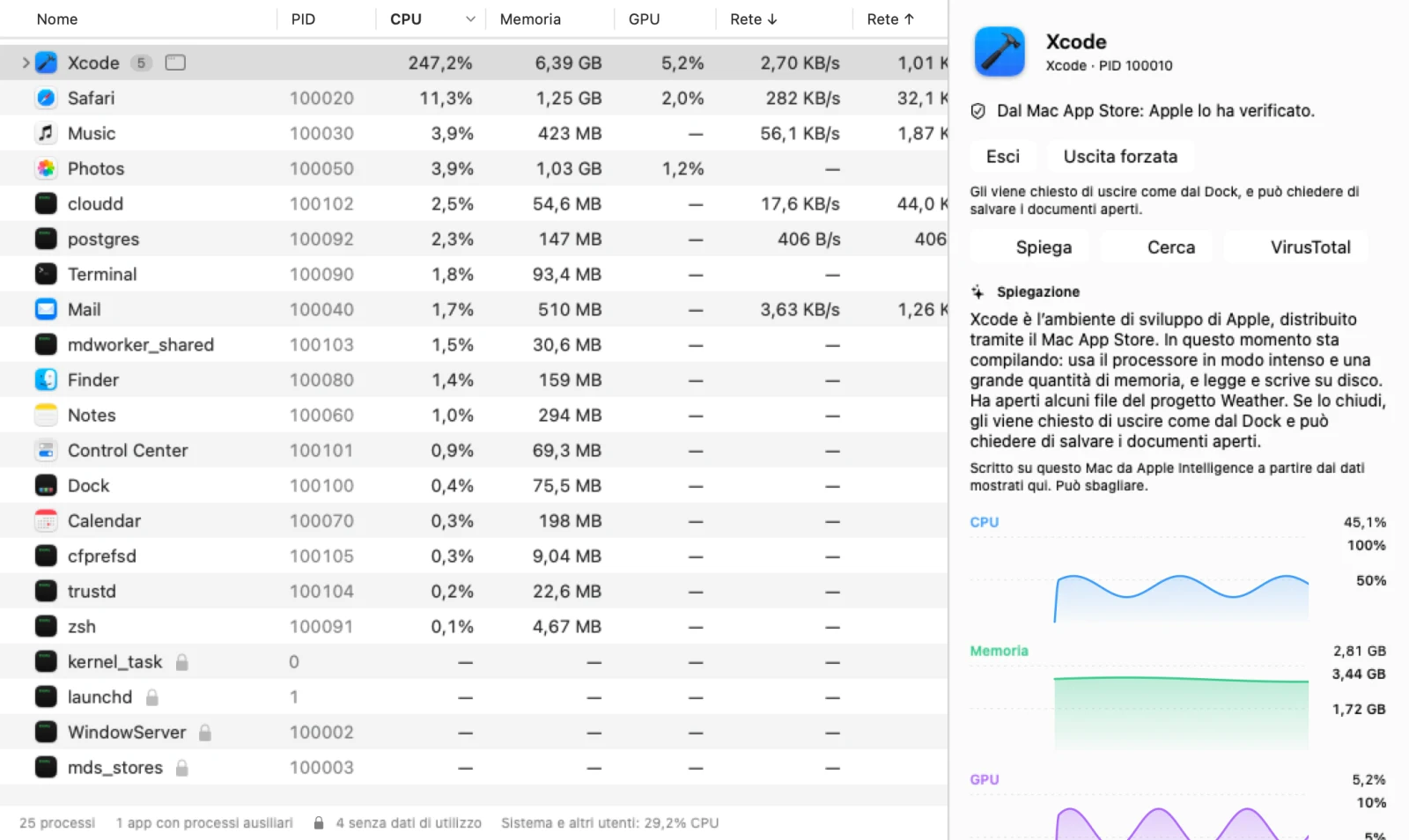
Un browser avvia molti processi di servizio. Titanium Monitor li raggruppa sotto l'app a cui appartengono, quindi un browser occupa una sola riga. Per ogni app mostra processore, memoria, GPU, rete e consumo, e consente la chiusura normale o forzata, la sospensione e la ripresa.
La scheda di ogni processo indica che cos'è e a quale app appartiene, chi ha firmato il codice e se Apple lo ha verificato, ed elenca i file aperti e le connessioni di rete. Dove Apple Intelligence è attiva, il pulsante Spiega descrive il processo in poche frasi, con un'elaborazione che avviene sul Mac.
L'app segnala anche i rilievi che meritano attenzione: firme non valide, codice senza una firma riconosciuta che si avvia da cartelle temporanee o comunica in rete, nuovi programmi che si avviano da soli. Ogni rilievo spiega che cosa significa, perché un avviso senza spiegazione non basta per decidere.
Lo spazio si libera passando sempre dal Cestino
Titanium Monitor mostra quanto occupano ogni app e i suoi dati. Cache, log e i file che Xcode ricrea si scelgono da un elenco, con il totale sempre visibile; i resti delle app già rimosse si spostano uno alla volta. Tutto passa dal Cestino, quindi ogni scelta si può annullare finché il Cestino non viene svuotato. I dati delle app restano dove sono.
Per disinstallare un'app, Titanium Monitor la sposta nel Cestino insieme ai suoi dati e, prima della conferma, indica che cosa il suo programma di installazione ha messo in altre cartelle.
Storico e avvisi
Lo storico mostra che cosa ha pesato sul Mac e per quanto tempo, con i grafici dell'ultima ora e dell'ultimo giorno. È utile quando il rallentamento è già passato e si vuole sapere che cosa lo ha causato. Se attivata, una notifica avvisa quando il Mac resta sotto sforzo o la memoria si esaurisce, con il nome dell'app responsabile.
I dati di Titanium Monitor restano sul Mac
Ciò che l'app misura resta sul Mac. Esce solo con un clic esplicito: il pulsante VirusTotal invia l'impronta SHA-256 di un programma, cioè un codice che lo identifica senza contenerlo, e il pulsante Cerca invia il nome di un processo al motore di ricerca scelto. Una volta al giorno l'app chiede al sito di G&G qual è l'ultima versione, inviando solo il proprio nome e la versione; il controllo si può disattivare nelle Impostazioni.
Come iniziare a usare Titanium Monitor
- Scaricare Titanium Monitor dalla pagina dell'app. Richiede macOS 26 o successivo.
- Scegliere nelle Impostazioni quali cifre mostrare nella barra dei menu.
- Quando il Mac è lento, aprire la panoramica e leggere lo stato in cima alla finestra.
- Se serve spazio, scegliere dall'elenco che cosa spostare nel Cestino, poi svuotarlo.
Titanium Monitor fa parte della suite Titanium. Le altre app sono descritte nella pagina dei prodotti di G&G.
Fonti
- Visualizzare l'utilizzo della memoria in Monitoraggio Attività sul Mac — Supporto Apple
- Verificare se il Mac ha bisogno di più RAM in Monitoraggio Attività — Supporto Apple
- Liberare spazio di archiviazione sul Mac — Supporto Apple
- Protezione in fase di esecuzione e Gatekeeper in macOS — Sicurezza delle piattaforme Apple
- Notarizing macOS software before distribution — Apple Developer
Questo articolo ha finalità informative. Il comportamento di macOS è quello documentato da Apple alla data di pubblicazione, e può cambiare con le versioni successive.