Download di Titanium Titanium Monitor
Suite Titanium
Titanium Monitor
GratuitaTitanium Monitor è un monitor di sistema per Mac, gratuito. Dalla barra dei menu mostra come vengono usati CPU, GPU, memoria, rete e disco, dice in parole semplici che cosa appesantisce il Mac e libera spazio, sempre attraverso il Cestino.
- macOS
Cosa fa
Le funzioni di Titanium Monitor
Come monitor di sistema per Mac, Titanium Monitor vive nella barra dei menu e aiuta a tenere d'occhio il computer e a sistemare ciò che non va. Le decisioni restano a voi: mostra ciò che misura, dice che cosa significa e chiede prima di toccare qualcosa.
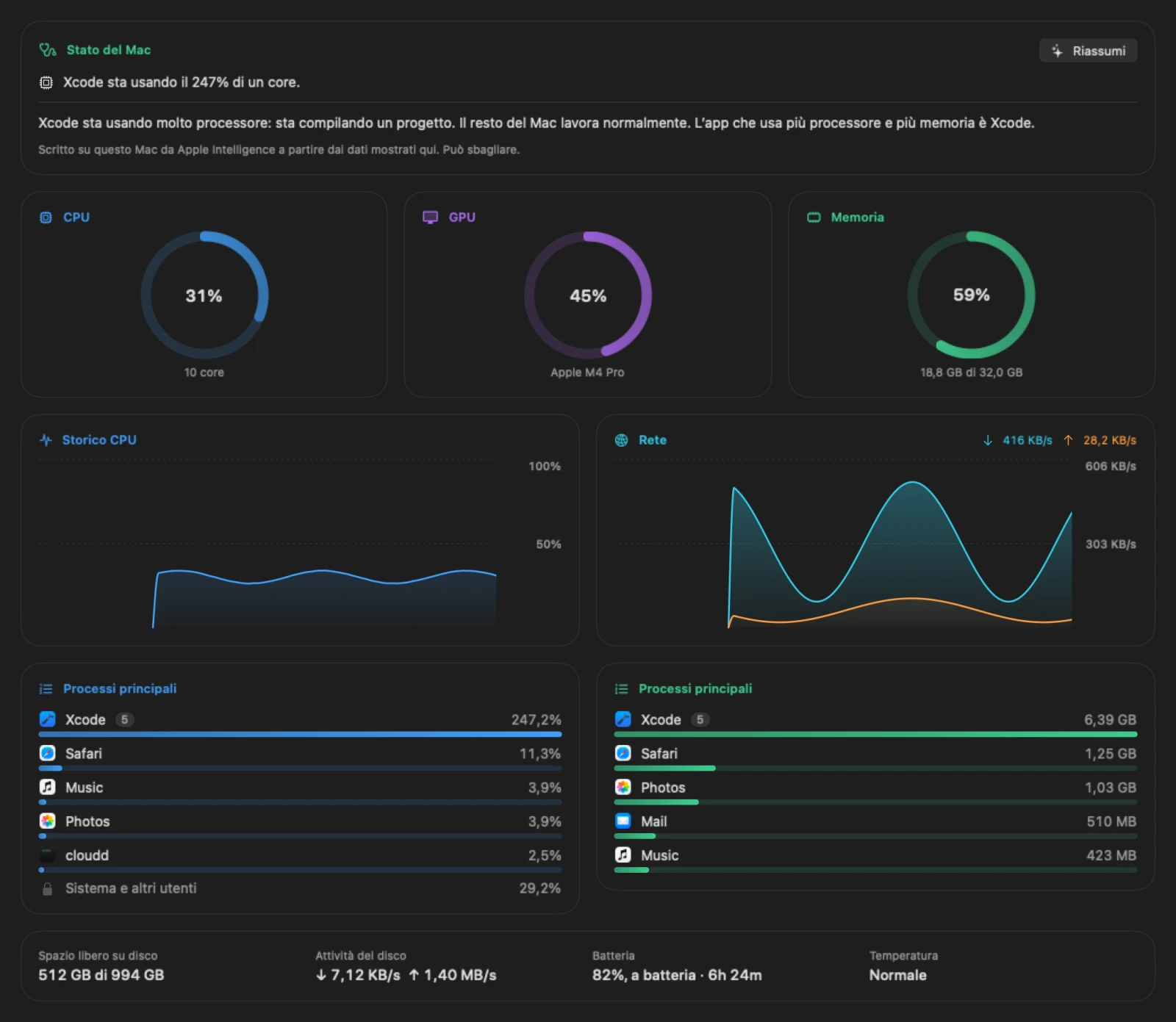
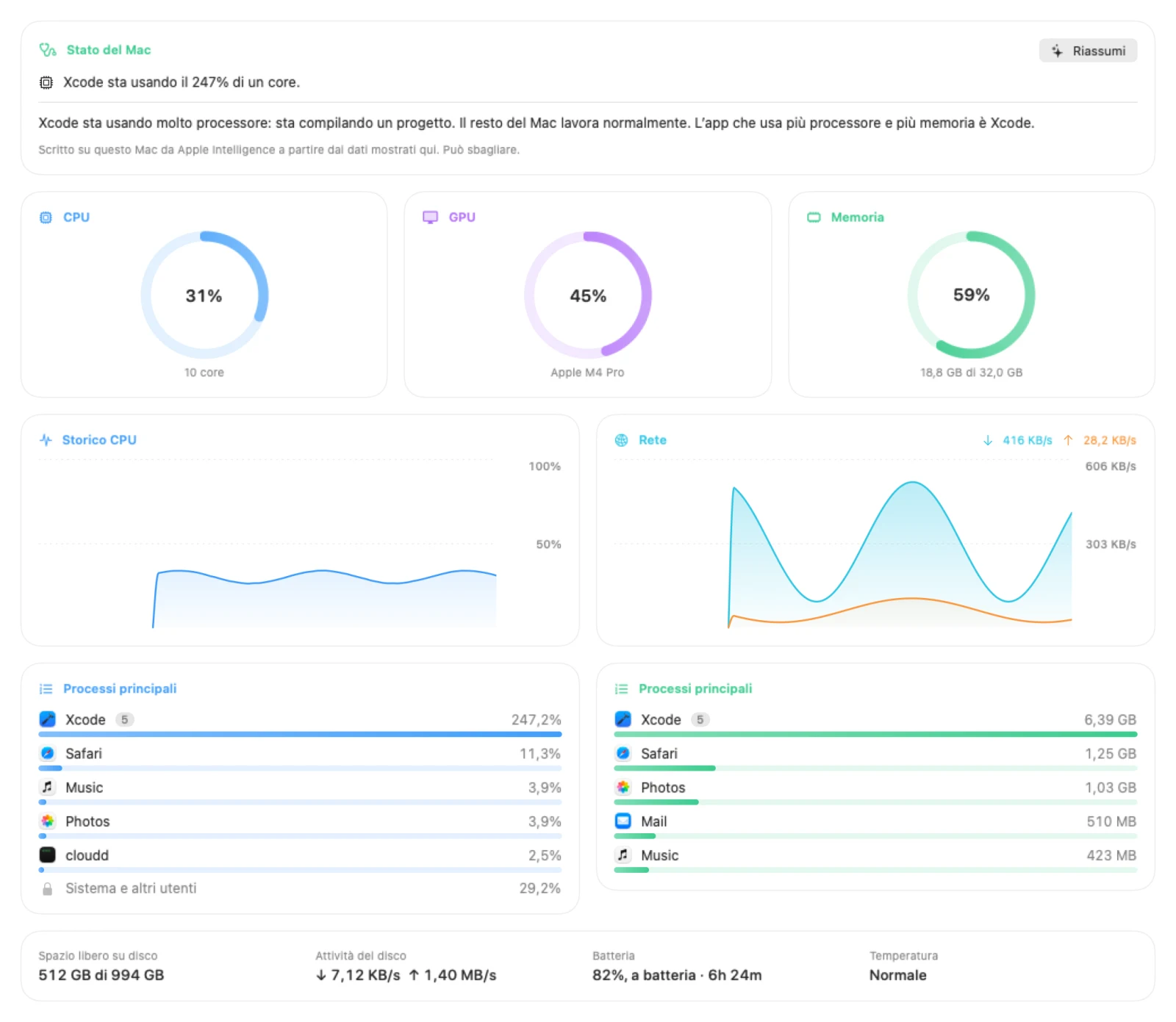
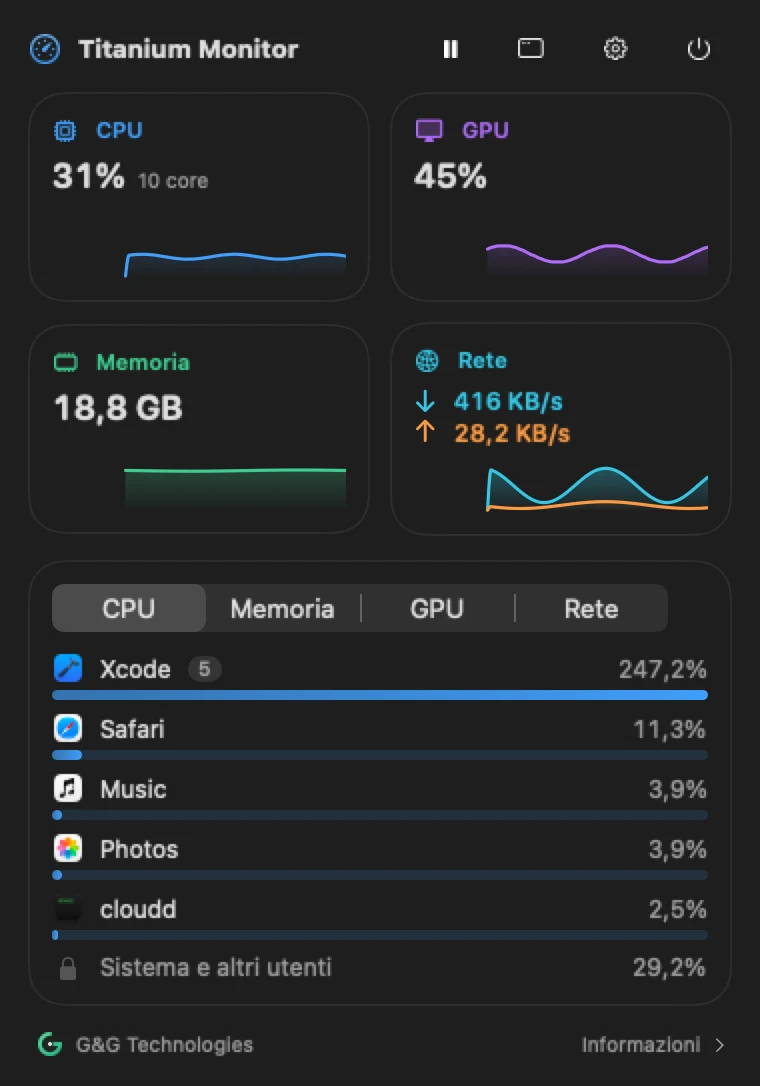
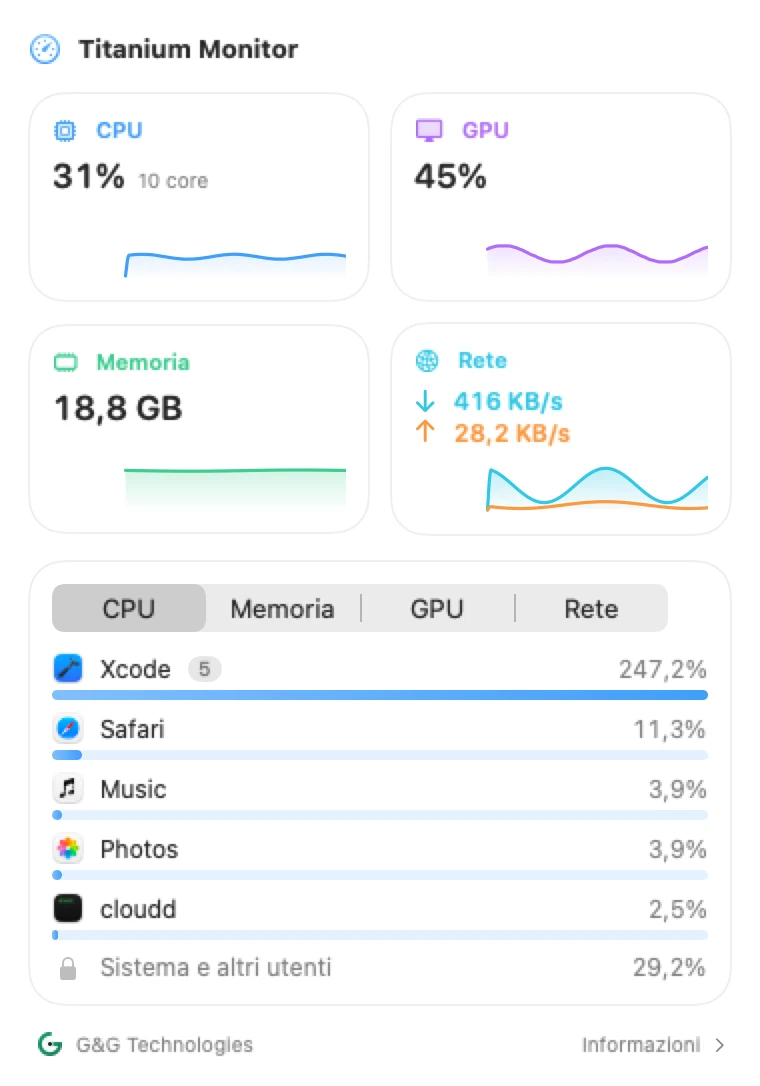
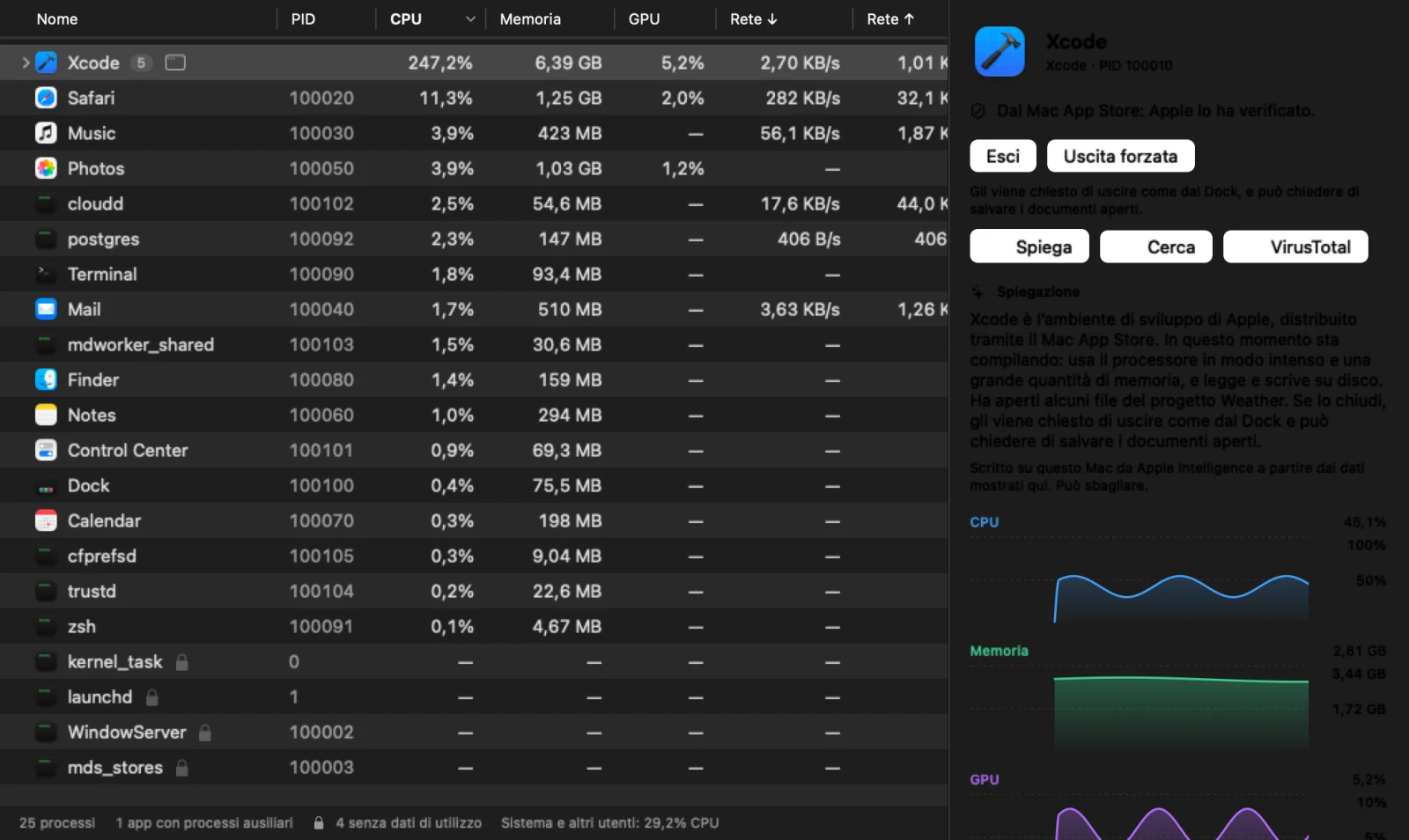
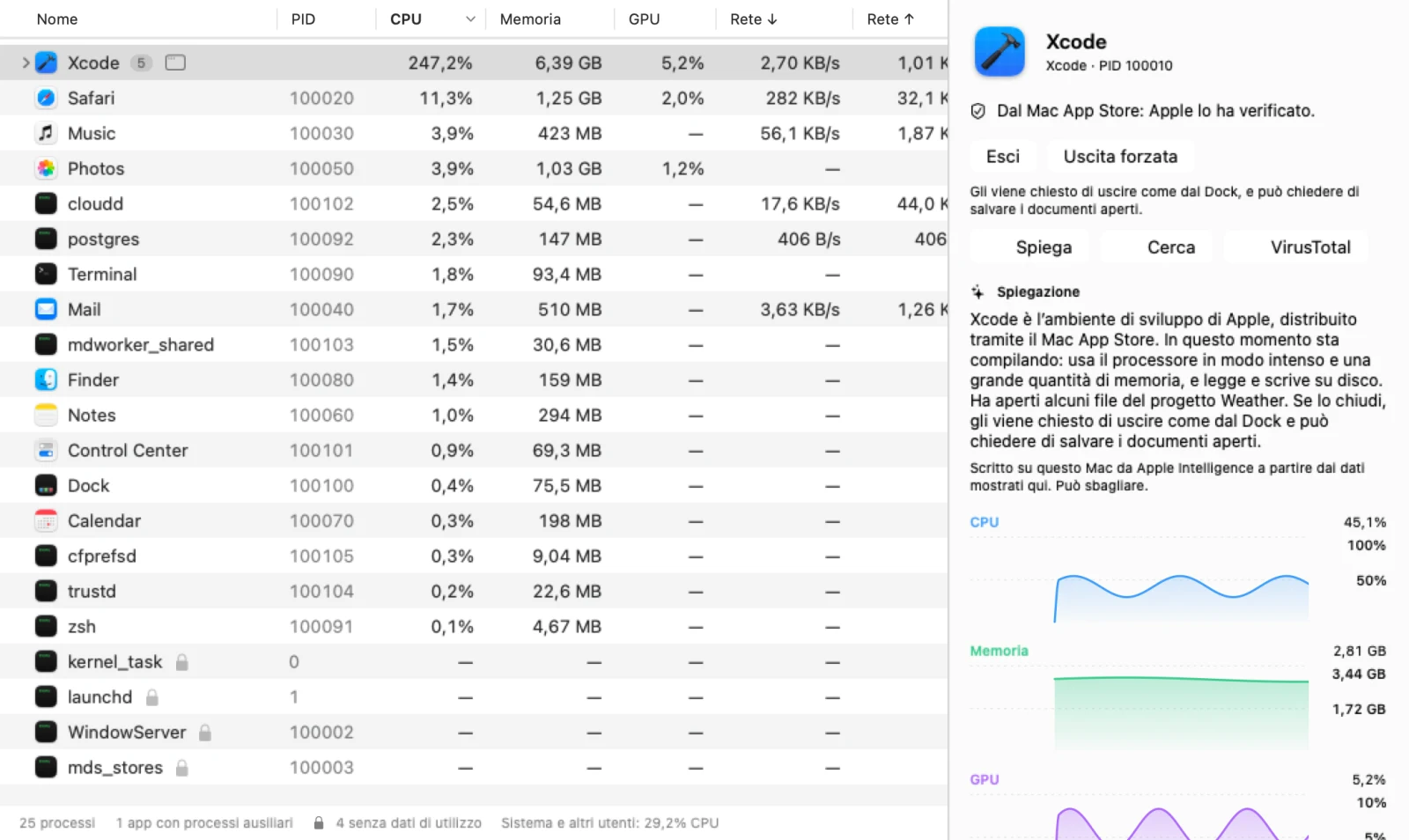
- Le cifre nella barra dei menuLa barra dei menu mostra le cifre che scegliete, ognuna con il suo simbolo: processore, memoria, spazio libero, attività del disco, velocità della rete. Con un clic si vedono CPU, GPU, memoria, rete e le app che pesano di più.
- Che cosa appesantisce il MacL'app lo spiega in parole semplici: un'app che tiene occupato il processore, un processo bloccato, memoria scarsa, swap (cioè memoria spostata sul disco), disco quasi pieno, surriscaldamento.
- Processi raggruppati per appUn browser occupa una sola riga, con tutti i suoi processi di servizio. Per ciascuna mostra processore, memoria, GPU, rete e consumo, e permette la chiusura normale o forzata, la sospensione e la ripresa.
- La scheda di ogni processoLa scheda dice che cos'è il processo e a quale app appartiene, chi ha firmato il codice e se Apple lo ha esaminato, ed elenca i file aperti e le connessioni. Dove Apple Intelligence è attiva, può spiegare il processo in poche frasi, sul Mac.
- I rilievi che meritano attenzioneL'app segnala firme non valide, codice senza una firma riconosciuta che si avvia da cartelle temporanee o comunica in rete, e nuovi programmi che si avviano da soli. Ogni rilievo spiega che cosa significa.
- Lo spazio liberato passando dal CestinoL'app mostra quanto occupano ogni app e i suoi dati. Cache, log e ciò che Xcode ricrea si scelgono da un elenco, con il totale davanti; i resti di app rimosse si spostano uno alla volta. I dati delle app restano dove sono.
- Disinstallare sapendo che cosa restaTitanium Monitor sposta un'app nel Cestino con i suoi dati e, prima della conferma, indica che cosa il suo programma di installazione ha messo altrove.
- Storico e avvisiLo storico mostra che cosa ha pesato sul Mac e per quanto, con i grafici dell'ultima ora e dell'ultimo giorno. Se la volete, una notifica avvisa quando il Mac resta sotto sforzo o la memoria si esaurisce, con il nome dell'app responsabile.
Schermate
Le schermate di Titanium Monitor
Le schermate sono disegnate dall'app stessa su un Mac dimostrativo, con dati di esempio.
Requisiti
- macOS 26 o successivo.
- Interfaccia in italiano e in inglese.
- Gratuita, anche nelle versioni future.
I dati restano sul Mac
Ciò che l'app misura resta sul Mac, ed esce solo con un vostro clic: VirusTotal invia solo l'impronta SHA-256 di un programma; Cerca invia il nome di un processo al motore di ricerca che avete scelto. Una volta al giorno l'app chiede a questo sito qual è l'ultima versione, inviando solo il proprio nome e la versione; si può disattivare nelle Impostazioni.
Note di rilascio
Le note di rilascio sono scritte in inglese.
Versioni
Tutte le versioni pubblicate
Ogni versione pubblicata conserva i propri file e checksum, e resta disponibile per il download.
Verificare un download
Ogni file ha accanto il suo .sha256, nell'elenco delle versioni. Con i due file nella stessa cartella, questo comando verifica il file.
shasum -a 256 -c <file>.sha256Su Windows, PowerShell mostra il checksum, da confrontare con quello del file .sha256:
Get-FileHash <file> -Algorithm SHA256Aggiornamenti
Una volta installata, l'app trova i propri aggiornamenti su questo sito e verifica ogni download prima di installarlo. Il controllo non invia alcuna informazione sull'utente o sul computer.