Chi organizza un evento tiene tutto in quattro posti diversi.
Un foglio di calcolo per le scadenze, la posta per i fornitori, un documento per la scaletta, i foglietti per il resto. Ogni pezzo sta in un posto che va bene per quel pezzo, e non esiste un punto da cui si vede a che punto è il lavoro.
Plan Scope tiene le quattro cose insieme: le pagine scritte, le attività con le loro date, l'avanzamento e le scadenze della settimana. Dopo il caricamento della pagina l'app non fa più una richiesta di rete: è possibile verificarlo dagli strumenti per sviluppatori del browser.
Il rovescio è dichiarato, e conviene saperlo prima: senza un server, i dati vivono nel browser di chi li scrive. Per questo l'esportazione è una funzione principale e non una voce di menu — un progetto esce in un file solo, che si rimette dentro identico.
Lavorare in due passa da una cartella, non da un account. Si sceglie una cartella dentro Dropbox, OneDrive o Google Drive: i progetti condivisi vengono scritti lì come file di testo, un file per pagina, e riletti quando un collega li cambia. È la cartella a viaggiare; l'app continua a non mandare niente a nessuno.
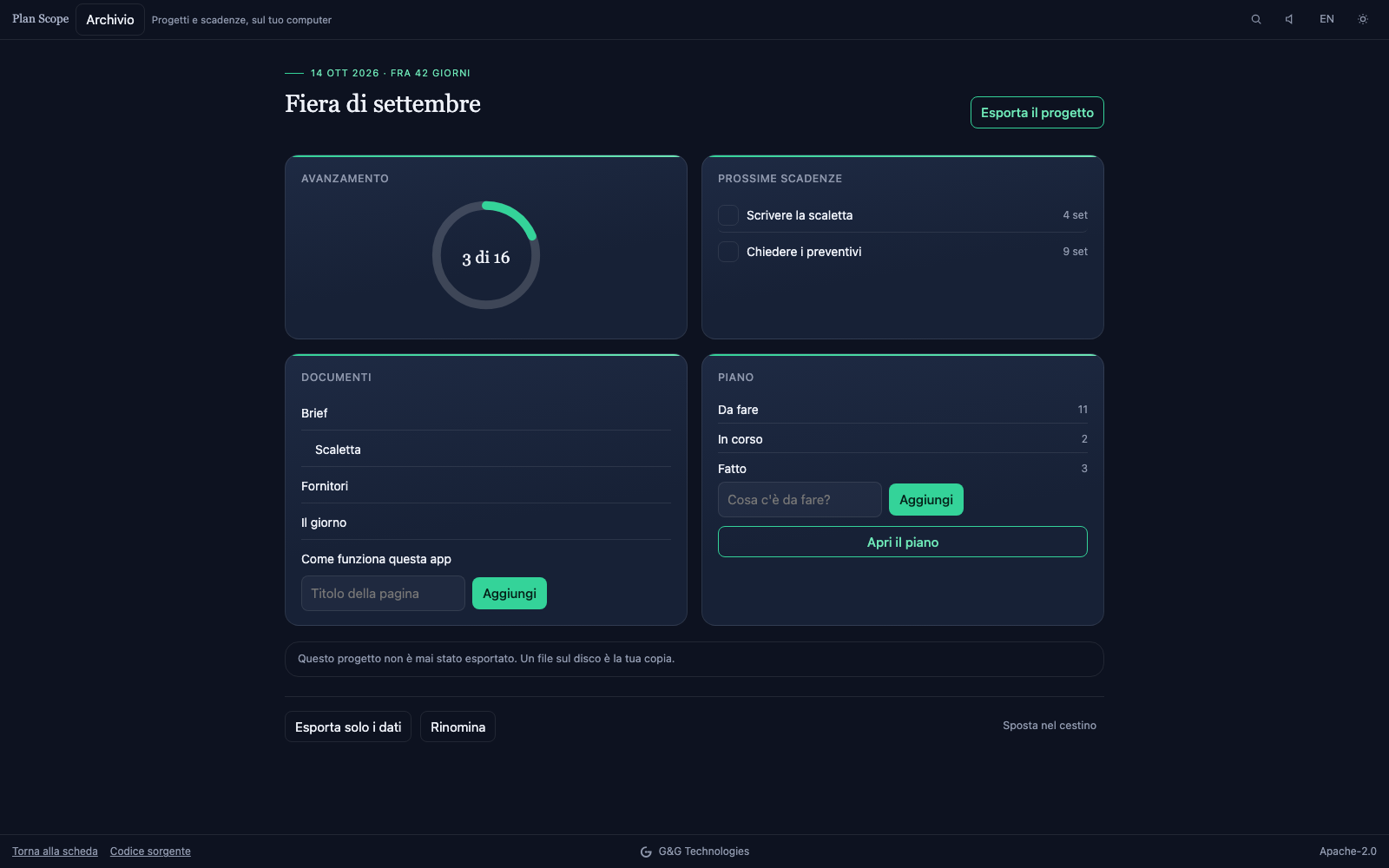
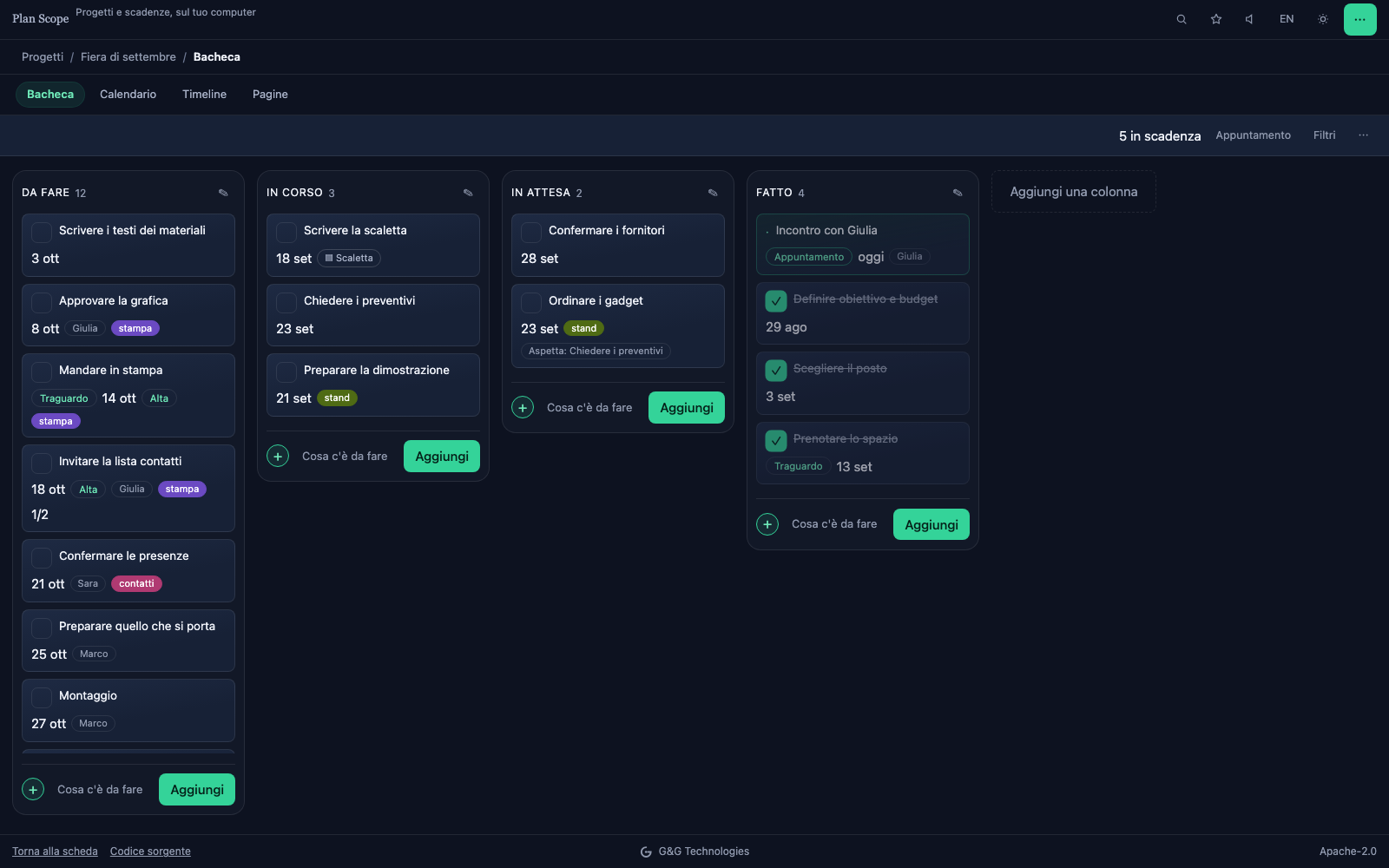 La bacheca: le attività in colonne, con le scadenze e chi le ha in carico. Le colonne si scelgono liberamente.
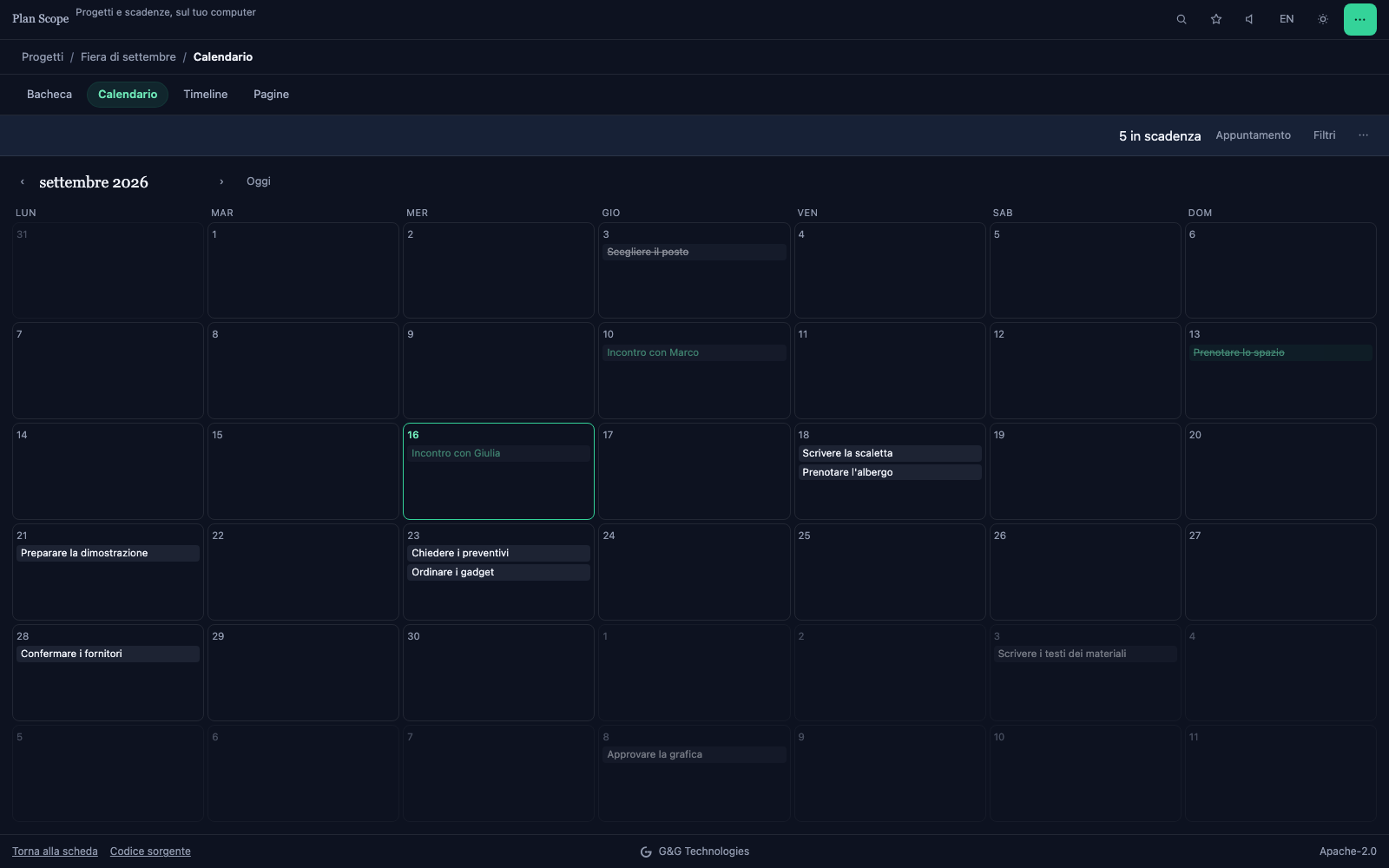 Lo stesso piano sul calendario, per vedere dove si accavallano le scadenze.
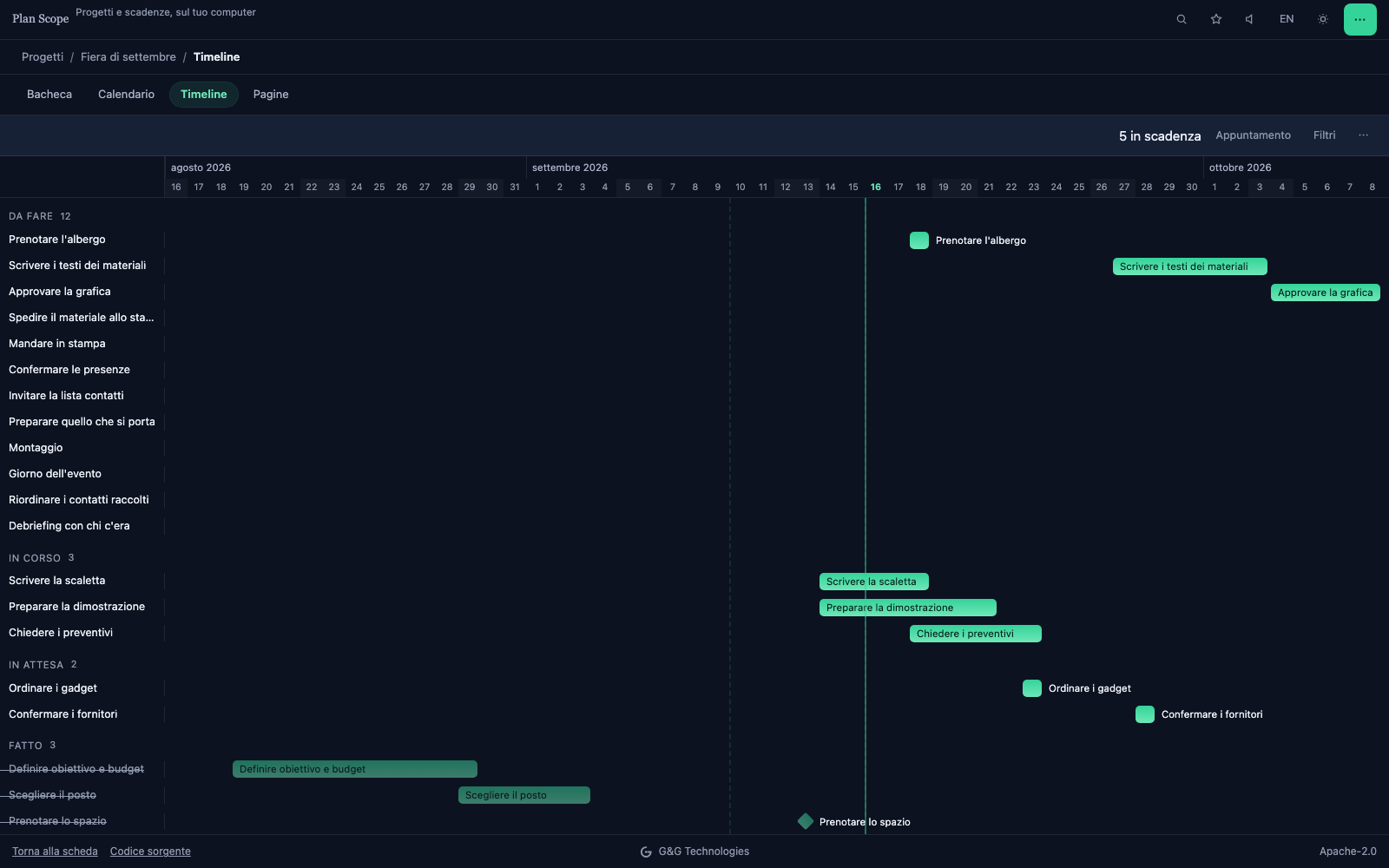 La linea del tempo: quanto dura ogni cosa, cosa aspetta cos'altro, e i traguardi.
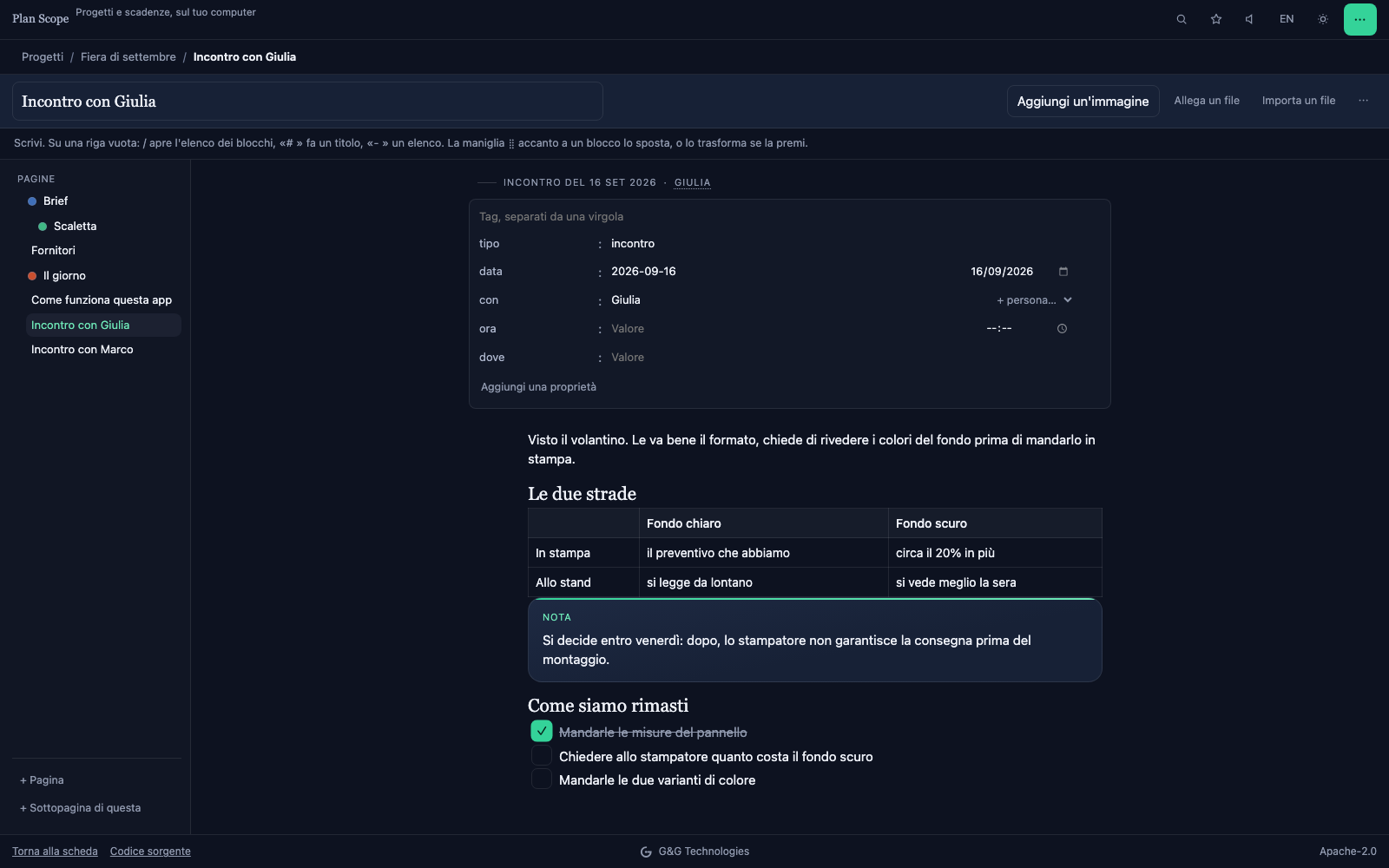 Le pagine si scrivono qui dentro, in Markdown, con immagini e caselle: gli appunti stanno nel progetto invece che altrove.
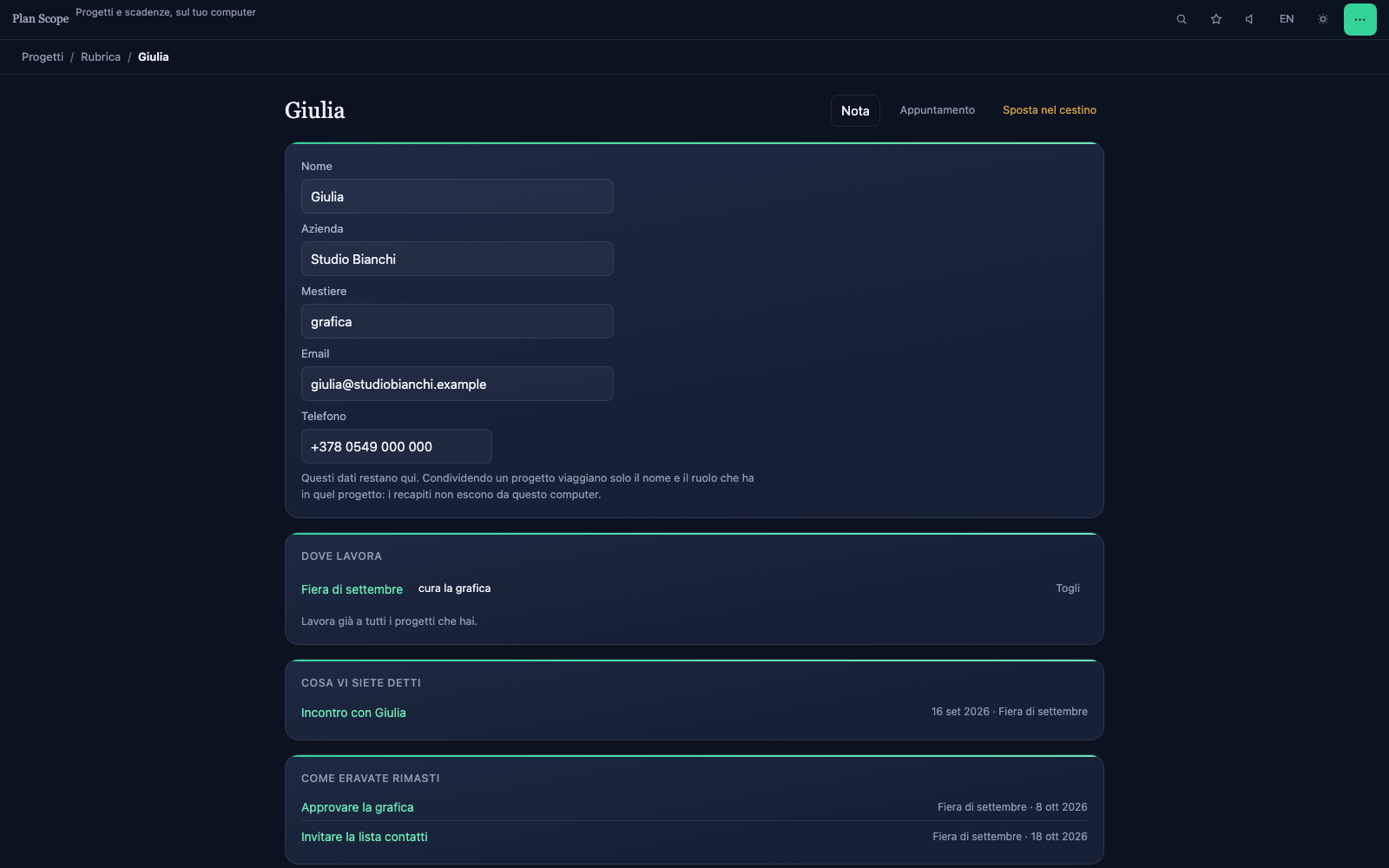 La scheda di una persona, attraverso tutti i progetti: dove lavora, cosa vi siete detti, come eravate rimasti.
Cosa fa
- Tiene più progetti, ognuno con le sue pagine e il suo piano: bacheca, calendario e timeline sono tre viste della stessa lista.
- Scrive pagine formattate: titoli, elenchi, checklist, tabelle, immagini e allegati. Incolla da Word con titoli, elenchi e tabelle intatti.
- Salva durante la scrittura, e tiene le versioni: un'istantanea ogni dieci minuti, per tornare a com'era una pagina.
- Collega le pagine fra loro con [[doppie parentesi]], mostra chi punta dove, e dà alle pagine tag e proprietà che si leggono in tabella.
- Tiene le attività con data, priorità, assegnatario, tag, checklist, sottoattività e ripetizione; mostra l'avanzamento e le scadenze di tutti i progetti in un pannello solo.
- Crea un'attività della bacheca scrivendo dentro una pagina: la riga resta collegata all'attività, apre la sua scheda, e la spunta in un posto vale anche nell'altro.
- Tiene la rubrica delle persone con cui si lavora, una volta per tutti i progetti: recapiti, progetti, appuntamenti e note di ciascuna in una scheda.
- Fissa appuntamenti e segna telefonate, email e incontri, con un progetto o senza: quello che non appartiene a un progetto va nell'agenda.
- Apre ogni progetto su quello che serve adesso — ritardi, scadenze del giorno, decisioni vicine, attività bloccate, incontri ancora senza note — e accanto il prossimo incontro con quello che c'è da discutere.
- Tiene le decisioni prese negli incontri: la domanda, entro quando, la scelta.
- Riunisce in un calendario gli appuntamenti e le scadenze di tutti i progetti, mese per mese.
- Cerca in tutto con Ctrl+K: pagine, attività, progetti, senza badare agli accenti.
- Esporta un progetto in un file solo, immagini comprese, e lo reimporta identico — o aggiorna quello già presente con le modifiche di un collega.
- Promemoria delle scadenze, in tre modi: dentro il calendario esportato — e lì suona il vostro calendario, sul telefono, anche ad app chiusa da mesi — con un riepilogo alla riapertura dell'app, e con una notifica di sistema dove il browser la permette. Anticipo in giorni e orario si scelgono liberamente.
- Lavora in due attraverso una cartella condivisa: Dropbox, OneDrive, Google Drive. Le pagine sono file Markdown, leggibili anche con Obsidian.
- Importa una bacheca Trello e un export Notion, per quello che si può portare.
- Lo stesso progetto si apre in Invoice Scope, che usa questo formato: lì un piano sta accanto al preventivo e alle fatture di quel lavoro. Un progetto sta dove sta il suo denaro — se è un piano e basta, sta qui.
- Annulla le cancellazioni: quello che si elimina resta recuperabile per trenta giorni, o fino allo svuotamento del cestino.
- Funziona in italiano e in inglese, e nel tema chiaro come in quello scuro.
Cosa non fa
- Non lavora in tempo reale: la cartella condivisa si legge quando l'app torna in primo piano e poi una volta al minuto. Una pagina cambiata da tutti e due nello stesso momento resta doppia, con il nome dell'altro nel titolo, e la confrontate voi.
- La cartella condivisa funziona su Chrome ed Edge, sul computer: Safari, Firefox e i telefoni non permettono a una pagina web di aprire una cartella. Lì resta lo scambio di file.
- Non promette una notifica a un orario preciso: senza un server, l'app non può svegliarsi da sola. Quello che fa è nella riga «Promemoria» qui sopra — il promemoria dentro il calendario esportato suona ovunque, gli altri due modi dipendono dal browser.
- Non usa modelli di intelligenza artificiale: «Copia per un assistente» mette il testo negli appunti, e l'assistente lo scegliete voi.
Nessun formato chiuso: quello che si scrive esce in file che si aprono anche senza questa app, e quello già scritto altrove può entrare.
Esce come
- Il progetto intero in un .zip: i dati in project.json e le immagini in assets/. È la forma che sopravvive al cambio di computer, e rientra identica.
- I soli dati in un .json, senza immagini: più piccolo, e leggibile in qualunque editor di testo.
- Una pagina in .md: Markdown con tag e proprietà in testa, il formato che Obsidian e i generatori di siti leggono.
- Il progetto come cartella: project.json, una pagina per file dentro pages/, le immagini in assets/. È quello che l'app scrive nella cartella condivisa, e si apre con Obsidian così com'è.
- Le scadenze in .ics, con il promemoria dentro: si aprono in Calendario, Outlook o Google Calendar, e a suonare è il vostro calendario.
- Le attività in .csv, per Excel, Numbers o Fogli Google.
- La rubrica in .csv e in .vcf (vCard): la seconda si apre in Contatti, Outlook o Google Contatti.
- Una pagina o la bacheca come pagina web in un file solo, che si apre in qualsiasi browser senza l'app.
- In PDF, dalla stampa del browser, con l'impaginazione fatta per la carta.
- Negli appunti, in Markdown: «Copia per un assistente AI», con l'assistente scelto da voi.
- Tutto l'archivio in un file solo, che è la copia da mettere al sicuro.
Entra da
- Un progetto di questa app (.zip o .json): come progetto nuovo, oppure sopra quello già presente, aggiornandolo con le modifiche di un collega.
- Un backup dell'archivio, per rimettere tutto dov'era.
- Una cartella di file: un progetto scritto come cartella rientra così com'è — anche le pagine corrette con Obsidian, alla lettura successiva.
- Una bacheca Trello (il .json dell'esportazione): colonne, carte, date, etichette, membri e checklist.
- Un export Notion (lo .zip): le pagine con il loro albero e le immagini, e le attività dai database che hanno un nome e uno stato o una data.
- Testo incollato da Word o Google Docs: titoli, elenchi e tabelle restano quello che sono invece di diventare una riga sola.
- Immagini e allegati trascinati dentro una pagina.